프린터에서 문서 방향이 분명 세로로 설정했는데 자꾸 가로로 나온다면 진짜 난감하죠. 저도 예전에 이 문제 때문에 한참 고생했거든요. 알고 보니 생각보다 여러 가지 이유가 있더라고요.
오늘은 프린터로 문서를 뽑을 때 세로가 가로로 나오는 흔한 문제들, 그리고 이걸 바로잡는 확실한 방법까지 싹 정리해 드릴게요. 2026년 8월 기준 정보에요.
프린터, 왜 내 마음대로 안 나오고 가로로 나올까?
분명 '세로'로 인쇄를 눌렀는데, 결과물은 왠지 모르게 90도 돌아가 있는 경험, 다들 한 번쯤 있으시죠? 이게 단순히 종이 방향을 잘못 끼웠다고 생각하기 쉬운데, 사실은 더 복잡한 이유가 숨어있을 때가 많아요.
특히 요즘 나오는 프린터들은 기능이 많아지면서 설정이 좀 복잡해지기도 하고, 컴퓨터랑 프린터가 서로 소통하는 과정에서 뭔가 꼬이는 경우도 꽤 있거든요. 그래서 아예 처음부터 원인을 제대로 파악하고 접근하는 게 중요해요.
저는 주로 인쇄할 때마다 이런 문제가 생기면 일단 프린터 드라이버부터 의심하는 편이에요. 이게 은근히 말썽을 많이 부리거든요.
프린터 드라이버, 최신 버전으로 확인하고 재설치하는 법
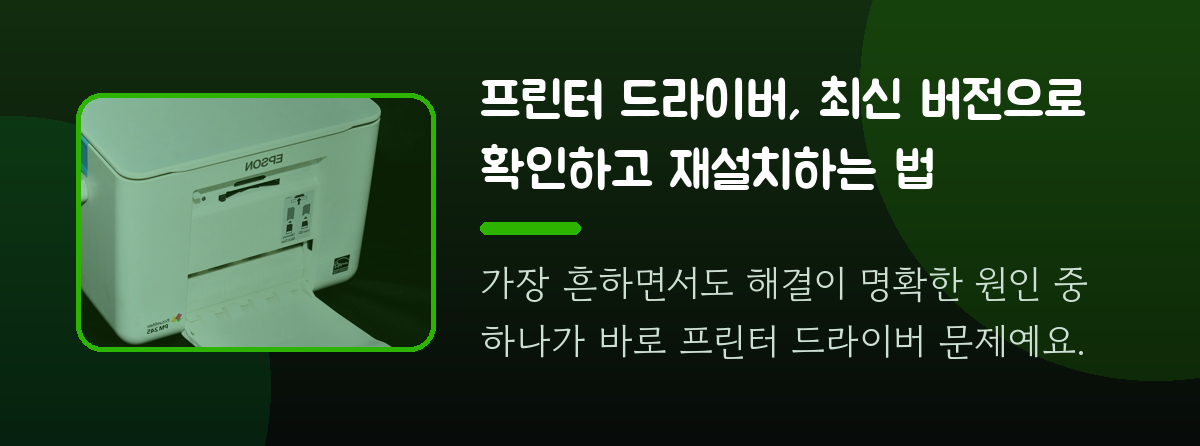
가장 흔하면서도 해결이 명확한 원인 중 하나가 바로 프린터 드라이버 문제예요. 컴퓨터랑 프린터가 서로 대화하는 언어 같은 건데, 이 드라이버가 낡았거나 꼬이면 이상한 신호를 보내기 쉽거든요.
특히 윈도우 업데이트를 하고 나서 갑자기 이런 문제가 생기는 경우가 종종 있어요. 아니면 특정 프로그램을 깔고 나서부터 이상해지기도 하고요. Brother 프린터에서 이런 증상이 유독 자주 보인다는 이야기도 있더라고요.
이럴 땐 일단 지금 설치된 프린터 드라이버를 완전히 삭제하는 게 첫 번째예요. 그다음엔 꼭 프린터 제조사 홈페이지에 들어가서 내 모델에 맞는 최신 드라이버를 받아서 다시 설치해 주는 게 제일 확실해요.
그리고 그냥 드라이버만 설치하기보다, 요즘은 앱까지 같이 포함된 통합 드라이버를 설치하는 게 더 안정적일 때가 많으니까 참고하세요.
프린터 자체 설정, 꼼꼼하게 다시 보자
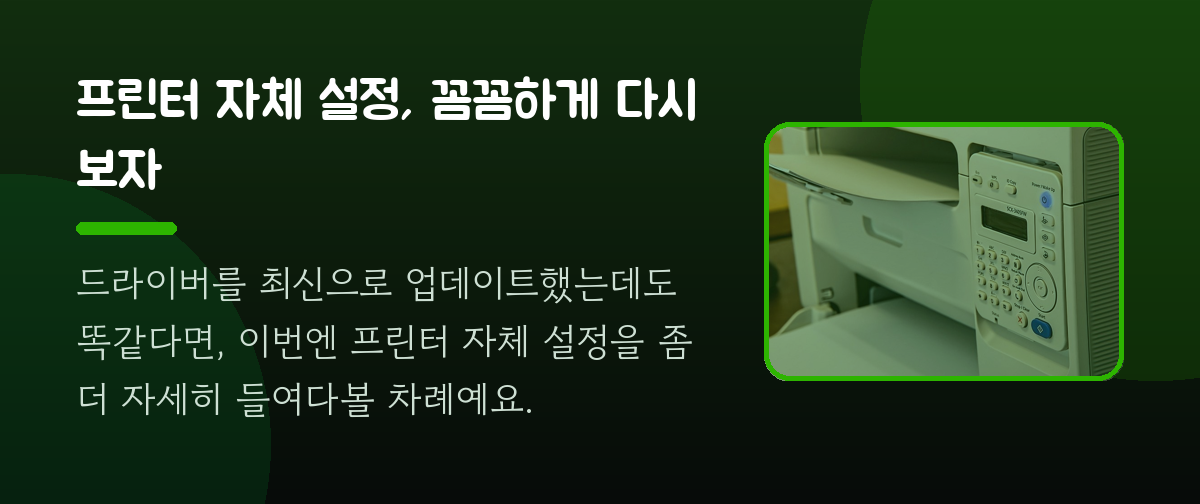
드라이버를 최신으로 업데이트했는데도 똑같다면, 이번엔 프린터 자체 설정을 좀 더 자세히 들여다볼 차례예요. 이게 생각보다 의외의 복병일 수 있거든요.
보통 인쇄 대화상자에서 '용지 방향'을 '세로'로 설정하잖아요. 그런데 이게 프린터 자체 설정이랑 꼬이거나, 아니면 '자동으로 크기 맞춰주기' 같은 기능이 켜져 있으면 전혀 다른 결과가 나올 때가 있어요.
그래서 인쇄 누르기 전에 꼭 '용지 방향'이 '세로'로 정확하게 되어 있는지 다시 한번 확인해야 하고요. 혹시 '자동 크기 조정' 같은 옵션이 있다면, 이걸 꺼두고 수동으로 용지 크기랑 방향을 딱 맞춰주는 게 좋을 때가 많아요.
저는 예전에 HP 프린터를 쓸 때, '일반 인쇄 모드'로 바꾸니까 신기하게 해결됐던 적도 있어서, 혹시 같은 모델이라면 이 옵션도 한번 확인해 보시면 좋을 것 같아요.
종이 끼임? 용지 제대로 안 들어가면 삐뚤어질 수 있어요
가끔은 정말 기본적인 문제일 때도 있어요. 프린터에 종이를 넣을 때, 그냥 대충 넣거나 너무 많이 넣으면 프린터가 종이를 제대로 인식하지 못해서 이상하게 나올 수 있거든요.
특히 종이가 살짝 씹히거나, 프린터 안쪽에 뭐라도 걸려 있으면 종이가 앞으로 나올 때 삐뚤어지거나 잘못된 방향으로 나올 가능성이 높아요. 이게 세로 문서가 가로로 나오는 것처럼 보이는 결과를 만들기도 하고요.
그래서 종이를 다시 넣을 때는 용지가 프린터 트레이에 잘 맞춰져 있는지, 그리고 용지가 너무 많지는 않은지 꼭 확인하는 게 좋아요. 프린터 내부를 한번 열어서 혹시라도 걸린 종이나 먼지 같은 게 없는지 깨끗하게 청소해 주는 것도 도움이 될 때가 많아요.
윈도우 11, 인쇄 대화상자 아이콘 믿지 마세요!

이건 좀 황당한 이야기일 수도 있는데, 윈도우 11에서 간혹 인쇄 대화상자에 나오는 아이콘이랑 실제 인쇄 결과랑 반대로 나오는 경우가 있대요.
예를 들어, 아이콘에는 '가로'라고 표시되어 있는데, 그걸 눌러서 인쇄하면 오히려 '세로'로 나온다는 거죠. 이런 오류가 보고된 적이 있다고 하더라고요. 저도 처음엔 이게 뭔가 싶었는데, 가끔 이런 황당한 상황이 발생할 수 있다고 하니 당황하지 마시고 한번 반대로 선택해서 테스트해보는 것도 방법이에요.
또 특정 프로그램, 예를 들어 AutoCAD 같은 프로그램을 쓸 때만 유독 이런 문제가 생긴다면, 그 프로그램 자체의 인쇄 설정을 따로 확인하고 조정해야 할 수도 있어요.
진짜 창의적인 해결책? 이렇게까지 한다고?
이건 뭐, 완전 비상 상황에나 써볼 법한 방법인데 Reddit에서 어떤 분이 Brother 프린터의 세로/가로 출력 문제를 해결하기 위해 정말 기발한 방법을 썼더라고요. 바로 문서를 두 번 인쇄하는 거예요.
첫 번째 인쇄는 일반 용지에 하고, 두 번째 인쇄는 그 종이 위에 다시 하도록 설정을 하는 거죠. 그러니까 첫 번째 종이에 제대로 인쇄가 안 되면, 그 위에 덧대서 두 번째로 인쇄되는 걸 이용하겠다는 건데... 이건 근본적인 해결책은 아니지만, 진짜 급할 때 한번 시도해 볼 수 있는 창의적인 방법인 것 같아요.
핵심 정리
- 프린터 드라이버 문제 시, 제조사 홈페이지에서 최신 버전으로 재설치하는 것이 가장 확실해요.
- 인쇄 설정에서 용지 방향과 '자동 크기 조정' 기능을 꼼꼼히 확인하고, 필요하면 수동으로 설정하는 것이 좋아요.
- 프린터에 종이를 올바르게 삽입하고, 내부 이물질을 제거하는 등 물리적인 문제도 점검해야 해요.
- 윈도우 11에서는 인쇄 대화상자 아이콘이 실제와 반대로 표시될 수 있으니, 테스트 인쇄를 통해 확인하는 것이 좋아요.

자주 묻는 질문

Q. 문서를 '세로'로 설정했는데 계속 '가로'로만 나와요. 왜 그런가요?
A. 프린터 드라이버 문제, 프린터 자체 설정 오류, 용지 삽입 오류, 또는 운영 체제와의 호환성 문제 등 다양한 원인이 있을 수 있어요. 각 설정과 물리적인 부분을 꼼꼼히 점검해 보는 것이 좋아요.
Q. 프린터 드라이버를 최신으로 업데이트했는데도 똑같아요. 다른 방법은 없을까요?
A. 기존 드라이버를 완전히 삭제한 후 다시 설치해보거나, 프린터 자체의 용지 방향 및 크기 설정을 확인해보세요. 때로는 특정 프로그램의 인쇄 설정이 영향을 줄 수도 있어요.
Q. 윈도우 11에서 인쇄 방향 아이콘이 반대로 나오는데, 어떻게 해야 하나요?
A. 표시되는 아이콘과 반대로 설정하여 인쇄를 시도해 보세요. 예를 들어 '가로'로 표시된다면 '세로'로 설정하여 테스트해 보는 것이 좋아요.
Q. 프린터에 종이 걸림이 없는데도 가로로 출력돼요. 이건 무슨 문제인가요?
A. 종이 삽입 방향이 잘못되었거나, 프린터 내부의 롤러 등에 이물질이 끼어 종이를 제대로 인식하지 못할 수 있어요. 프린터 내부를 점검하고 종이를 다시 정확하게 삽입해보세요.
Q. 가끔만 이런 문제가 생기는데, 왜 그러는 걸까요?
A. 특정 프로그램 사용 시에만 발생하거나, 컴퓨터와 프린터가 일시적으로 통신 오류를 일으킬 때 나타날 수 있어요. 컴퓨터를 재부팅하거나, 해당 프로그램을 다시 시작해보는 것도 도움이 될 수 있어요.
이런 프린터 문제는 정말 예상치 못한 순간에 발생해서 사람을 당황하게 만들죠. 오늘 알려드린 방법들로 대부분 해결될 거라고 믿어요. 혹시라도 해결이 안 되면, 프린터 제조사 고객센터에 문의해보는 게 제일 빠를 수 있어요.
#프린터오류 #인쇄문제 #문서출력 #세로가로출력 #프린터설정 #드라이버설치 #윈도우11 #HP프린터 #Brother프린터