동영상에 자막을 합치는 게 복잡할까 봐 걱정했는데요, 사실 써보고 싶은 프로그램들이 생각보다 많더라고요. 일단은 이걸로 시작해 보세요!
이 글에서는 동영상 자막 합치기 좋은 프로그램 몇 가지와 스마트폰으로 간단하게 하는 방법까지, 궁금한 모든 걸 딱 정리해 드릴게요. 2026년 9월 기준 정보에요.
동영상 자막 합치기, 왜 필요할까요?
요즘 영상 길이가 좀 길다 싶으면 자막이 없으면 좀 답답하더라고요. 특히 유튜브 같은 데서 정보성 영상 볼 때, 중요한 내용 놓칠까 봐 자막 켜두는 경우가 많잖아요.
게다가 나중에 다시 볼 때도 자막이 있으면 훨씬 편하고요.
더구나 요즘은 외국어 영상도 많아져서, 외국어 자막을 영상에 딱 붙여서 보거나 아예 한국어 자막으로 바꾸고 싶을 때도 생기죠. 이런 필요 때문에 동영상 자막 합치기 기능이 점점 더 중요해지고 있는 것 같아요.
저는 개인적으로 짧은 클립 같은 거 만들 때도 꼭 자막을 넣는 편인데요. 그래야 내용 전달이 확실하게 되더라고요.
저처럼 영상 만드시는 분들도, 아니면 그냥 영상을 더 잘 보고 싶은 분들도 이 기능에 관심 많으실 거예요.
영상 편집 프로그램으로 자막 합치기

가장 흔하게 쓰는 방법 중 하나는 역시 영상 편집 프로그램 활용이에요. 요즘 나오는 프로그램들은 정말 편리하게 잘 나오더라고요.
몇 가지 인기 있는 거 소개해 드릴게요.
Wondershare Filmora (원더쉐어 필모라)는 진짜 초보자 눈높이에 맞춰 나왔다고 보시면 돼요. AI 코파일럿 기능도 있고, 배경도 한 번에 싹 지워주는 식이라 영상 편집이 훨씬 수월해졌죠.
특히 23개 언어 다국어 지원에 STT, TTS, AI 번역까지 다 되니까, 이걸로 자막 작업하면 진짜 편하답니다.
Movavi Video Editor도 괜찮아요. 윈도우랑 맥 둘 다 되는데, 인터페이스가 간단해서 이것도 금방 익힐 수 있더라고요.
최근 업데이트된 버전에서는 자막 편집 전용 창이 따로 생겨서 더 깔끔하게 작업할 수 있다는 점이 좋았어요. avi, mov, mp4 같은 다양한 파일 다 잘 불러오고요.
HitPaw Edimakor는 AI 기능이 좀 더 돋보이는 편이에요. 자막을 영상에 직접 넣거나 예쁜 스타일로 합치는 것도 되는데, 자체적으로 자동 자막도 만들어주니 시간 절약 엄청 되죠.
SRT 같은 자막 파일도 쉽게 합칠 수 있고, 여러 나라 언어도 지원하는 점이 매력적이에요.
CapCut도 요즘 워낙 유명하죠. 직관적이라서 처음 쓰는 사람도 금방 감 잡을 수 있고, AI 기능도 다양해요.
자동 캡션 만들거나 번역하는 것도 꽤 괜찮더라고요. 영상 편집 기능 자체도 훌륭해서 자막 합치기 말고 다른 편집까지 한 번에 할 수 있다는 게 장점이에요.
자막 파일(SRT) 그대로 합치기
만약 이미 SRT 같은 자막 파일이 있다면, 이걸 영상이랑 합치는 건 훨씬 간단해요. 사실 앞에서 소개한 프로그램들 대부분 SRT 파일을 불러와서 바로 합칠 수 있게 돼 있거든요.
예를 들어 Filmora나 Movavi, HitPaw Edimakor 같은 프로그램은 SRT 파일을 영상 위에 얹고 시간을 조절하는 게 정말 쉬워요.
근데 좀 더 간편하게, 아니면 특정 기능만 필요할 때 쓸 만한 것들도 있어요. VLC Media Player는 사실 동영상 플레이어잖아요?
근데 자막 메뉴에 들어가면 SRT 파일을 열어서 영상에 바로 띄울 수 있게 해줘요. 물론 편집 기능이 있는 건 아니지만, 그냥 볼 때 자막만 합치고 싶을 땐 최고죠.
완전 무료고요.
Fastreel이라는 건 웹사이트에서 바로 할 수 있는 온라인 도구예요. 프로그램을 따로 깔 필요 없어서 급할 때 진짜 유용하죠.
MP4 파일 올리고 SRT 파일만 추가하면 되니까요. 다만 파일 용량이나 영상 길이에 제한이 좀 있긴 해요.
500MB 이하 MP4 파일, 그리고 자막은 영상의 처음 1시간까지만 지원하더라고요. 그래도 설치 없이 쓸 수 있다는 게 어디에요.
MiniWebtool은 SRT 파일끼리 합칠 때 특히 좋아요. 여러 개를 순서대로 합치거나, 아니면 시간 같은 걸 자동으로 맞춰주는 기능이 있어서 복잡한 작업할 때 편하더라고요.
이중 언어 자막 만들 때도 유용할 수 있겠죠.
스마트폰으로도 손쉽게 합치기

요즘은 스마트폰으로 영상 편집하는 분들도 많잖아요? 그래서 스마트폰으로 자막 합치기 가능한 방법도 알아봤어요.
아이폰 쓰시는 분들은 iMovie 앱을 써보세요. 기본 앱인데도 꽤 강력하거든요.
프로젝트 만들어서 영상이랑 자막 파일(SRT 등) 불러오고, 원하는 위치에 딱 맞춰서 저장하면 끝이에요. 완전 무료고요.
갤럭시 유저라면 기본 갤러리 앱에서도 어느 정도 가능해요. 동영상 보다가 '동영상 아이콘' 탭 누르고 '직접 편집'으로 들어가면 영상 합치거나 편집할 수 있거든요.
여기에 자막 넣는 기능까지 있으면 금상첨화인데, 아직은 그런 기능이 직접적으로 제공되진 않더라고요. 그래도 간단한 편집은 충분히 가능하답니다.
이 외에도 스마트폰용으로 나온 다양한 편집 앱들이 많으니, 스토어에서 '동영상 자막'이나 'video subtitle'로 검색해 보시면 자신에게 맞는 앱을 찾으실 수 있을 거예요.
어떤 프로그램을 선택해야 할까?

사실 어떤 프로그램을 써야 할지는 개인의 상황에 따라 좀 달라질 것 같아요. 만약 영상 편집을 처음 해보거나, 아니면 복잡한 기능은 다 필요 없고 딱 자막만 합치고 싶다, 하시는 분들한테는 CapCut이나 Movavi Video Editor가 좋은 선택이 될 수 있어요.
사용하기 쉬운 인터페이스가 장점이거든요.
조금 더 전문적인 편집까지 하고 싶고, AI 기능도 적극 활용하고 싶다 하시면 Wondershare Filmora나 HitPaw Edimakor를 추천드려요. 특히 Filmora는 다국어 지원이 워낙 뛰어나서 외국 영상 작업하시는 분들한테는 최고의 파트너가 될 거예요.
HitPaw Edimakor는 자동 자막 생성 기능이 편리해서 시간 절약 면에서 유리하고요.
정말 간단하게, 설치 없이 바로바로 자막만 합치고 싶을 때는 Fastreel 같은 온라인 도구를 활용하는 게 좋겠죠. 물론 파일 크기 같은 제한이 있다는 건 감안해야 하고요.
SRT 파일끼리 합치는 전문적인 작업이라면 MiniWebtool이 빛을 발할 거고요.
가장 좋은 건, 대부분의 프로그램이 무료 체험판을 제공하니까요. 몇 가지 써보시고 나한테 제일 잘 맞는 걸로 정하는 게 확실히 후회가 없더라고요.
[차별 포인트] AI 기능과 온라인 도구의 발전
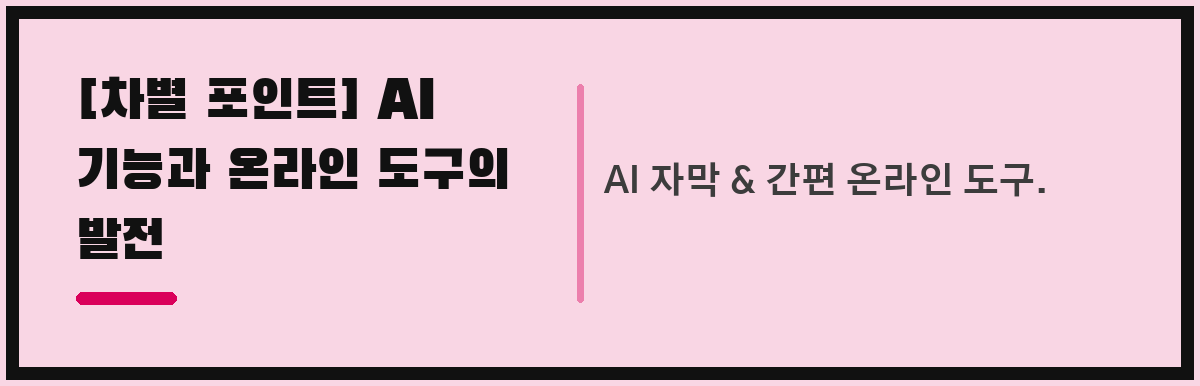
, 가장 눈에 띄는 변화는 역시 AI 기능의 강화와 온라인 도구의 편리함인 것 같아요. Wondershare Filmora, HitPaw Edimakor, CapCut 같은 프로그램들은 AI를 이용한 자동 자막 생성이나 번역 기능이 정말 정교해졌어요.
예전에는 사람이 직접 타이핑하는 것만큼 정확하지 않았는데, 이제는 꽤 쓸 만한 수준이더라고요. 특히 Filmora의 STT, TTS, AI 번역 올인원 기능은 전문가급 환경을 집에서도 누릴 수 있게 해주는 거죠.
Fastreel 같은 온라인 도구들은 설치 없이 바로 쓸 수 있다는 점이 정말 큰 장점이에요. 물론 파일 용량이나 영상 길이에 제한이 있긴 하지만, 간단하게 자막만 추가하고 싶을 때는 정말 최고의 선택이죠.
그리고 MiniWebtool처럼 SRT 파일 병합에 특화된 도구들도 있어요. 여러 개의 SRT 파일을 하나로 합치거나, 이중 언어 자막을 만들 때처럼 복잡한 작업에 아주 유용하게 쓰일 수 있어요.
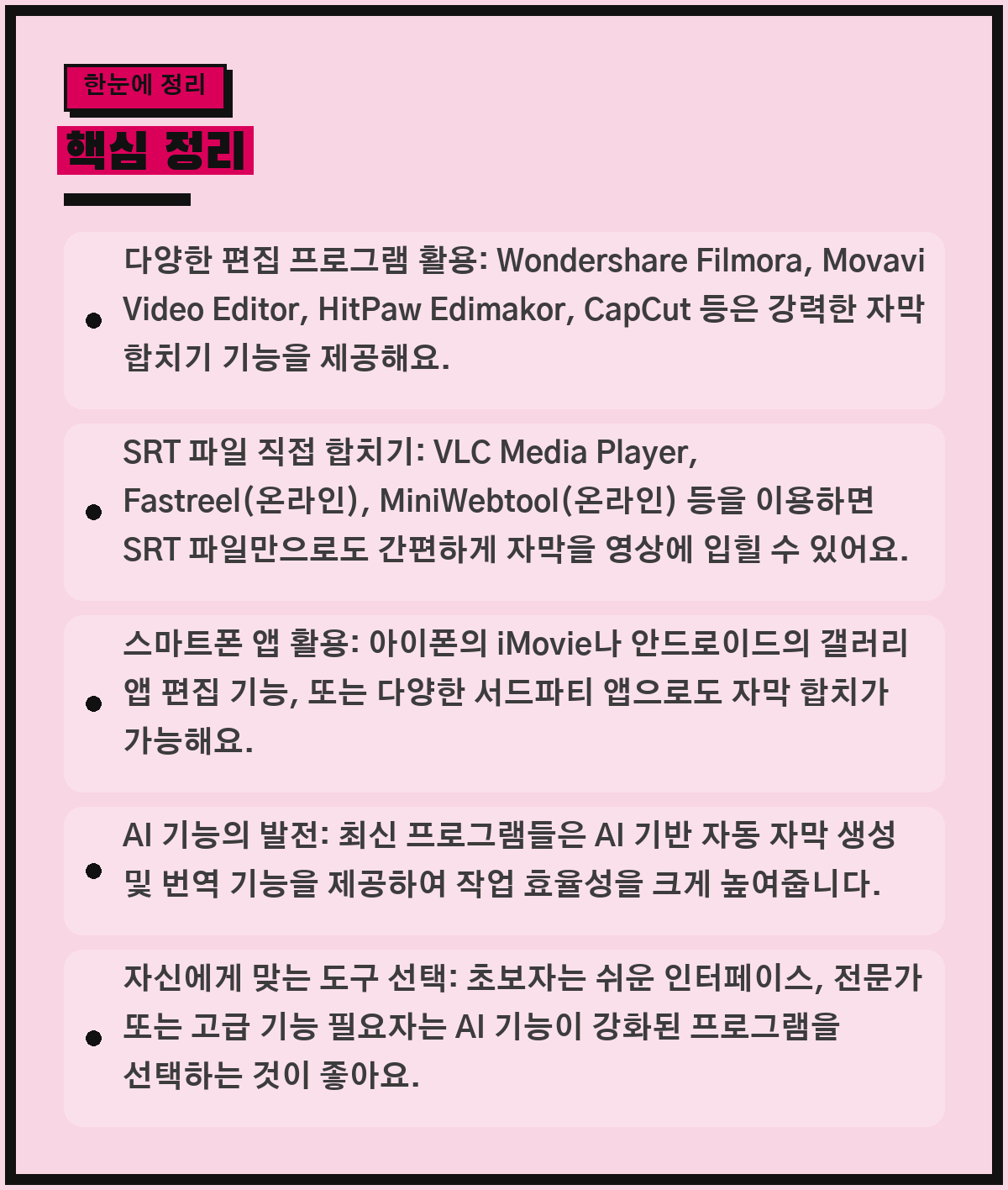
핵심 정리
- 다양한 편집 프로그램 활용: Wondershare Filmora, Movavi Video Editor, HitPaw Edimakor, CapCut 등은 강력한 자막 합치기 기능을 제공해요.
- SRT 파일 직접 합치기: VLC Media Player, Fastreel(온라인), MiniWebtool(온라인) 등을 이용하면 SRT 파일만으로도 간편하게 자막을 영상에 입힐 수 있어요.
- 스마트폰 앱 활용: 아이폰의 iMovie나 안드로이드의 갤러리 앱 편집 기능, 또는 다양한 서드파티 앱으로도 자막 합치가 가능해요.
- AI 기능의 발전: 최신 프로그램들은 AI 기반 자동 자막 생성 및 번역 기능을 제공하여 작업 효율성을 크게 높여줍니다.
- 자신에게 맞는 도구 선택: 초보자는 쉬운 인터페이스, 전문가 또는 고급 기능 필요자는 AI 기능이 강화된 프로그램을 선택하는 것이 좋아요.
자주 묻는 질문
Q. 동영상 자막 합치기는 무조건 유료 프로그램만 가능한가요?
A. 아니요, VLC Media Player처럼 무료로 쓸 수 있는 프로그램도 있고, CapCut처럼 무료 버전에서 자막 합치기 기능을 제공하는 경우도 많아요. 유료 프로그램들도 체험판을 제공하는 경우가 많으니 부담 없이 써볼 수 있어요.
Q. SRT 파일이 없는데, 영상만으로 자막을 만들 수 있나요?
A. 네, 요즘에는 Wondershare Filmora, HitPaw Edimakor, CapCut 등 AI 기반 프로그램들이 음성을 인식해서 자동으로 SRT 파일을 생성해주는 기능을 지원해요. 영상의 음성만으로도 꽤 정확한 자막을 만들 수 있어요.
Q. 온라인 도구로 자막 합치기 할 때 주의할 점이 있나요?
A. 파일 용량이나 영상 길이에 제한이 있는 경우가 많으니, 사용하는 도구의 조건을 미리 확인하는 게 좋아요. 또한, 민감한 영상은 보안 문제도 고려해서 신뢰할 수 있는 사이트만 이용하는 게 좋겠죠.
Q. 스마트폰에서 자막 합치기 할 때, 원하는 폰트나 색상으로 바꿀 수 있나요?
A. 대부분의 스마트폰 편집 앱에서 자막 폰트, 크기, 색상, 위치 등을 자유롭게 조절할 수 있어요. iMovie 같은 앱은 꽤 다양한 옵션을 제공해요.
Q. 오래된 동영상인데 자막 합치기가 가능한가요?
A. 동영상 파일 포맷이 최신 프로그램에서 지원하는 것이라면 자막 합치기 자체는 가능해요. 다만 영상 품질이 낮거나 음성이 불분명하면 AI 자동 자막 생성 기능의 정확도가 떨어질 수 있어요.
동영상 자막 합치기, 생각보다 어렵지 않죠? 앞으로 영상 볼 때나 만들 때 이 정보들이 꽤 유용하게 쓰일 거라고 생각해요.
특히 AI 기능들이 계속 발전하면서 작업 시간이 확 단축될 것 같아 기대가 돼요.
#동영상자막합치기 #SRT합치기 #영상편집 #캡컷 #필모라 #무료영상편집 #스마트폰편집 #자막만들기 #AI자막 #온라인편집